Kenapa Hasil Mewarnai Saya Selalu Terlihat “Datar”? Mari Pecahkan Kode Magic Coloring Book
Kamu sudah menghabiskan waktu 30 menit untuk mewarnai naga epik itu di Magic Coloring Book. Setiap bagian sudah terisi, tidak ada yang keluar garis. Tapi hasilnya? Terlihat biasa saja, hampir seperti hasil print-out biasa. Frustasi, kan? Saya pernah di sana. Setelah ratusan jam bereksperimen—dan banyak “karya” yang saya hapus dengan malu—saya menemukan bahwa rahasianya bukan pada seberapa rajin kamu mengklik, tapi pada bagaimana kamu menggunakan alat “magic” yang tersembunyi itu.
Artikel ini bukan sekadar daftar tips biasa. Kita akan membedah 5 strategi tingkat lanjut yang mengubah pendekatan kamu dari sekadar “mengisi warna” menjadi “menciptakan seni digital”. Hasilnya? Gambar yang hidup, memuaskan, dan layak untuk dibagikan ke sosial media. Siap untuk upgrade?
Tip #1: Pahami “Sihir” di Balik Fitur Magic Tool (Bukan Cuma Klik!)
Kebanyakan pemain mengira Magic Tool (atau Fill Tool) adalah alat ajaib yang langsung membuat segalanya indah dengan satu klik. Itu kesalahan terbesar. Fungsinya sebenarnya lebih mirip “pelapis dasar yang cerdas”.
Logika Dibalik Satu Klik
Saat kamu mengklik suatu area, game tidak hanya mengisi ruang kosong. Ia menganalisis nilai tonal garis batas. Ini alasan teknis mengapa kadang warna “bocor” ke area yang tidak diinginkan—karena ada celah piksel dengan kecerahan yang mirip. Pengalaman pahit saya adalah saat mewarnai wajah karakter, lalu tiba-tiba seluruh latar belakang ikut berwarna kulit!
Cara memanfaatkannya:
- Zoom Maksimal sebelum Mengisi: Selalu perbesar gambar sebelum menggunakan Magic Tool. Pastikan garis batas terlihat solid dan tertutup. Ini menghilangkan 90% masalah kebocoran warna.
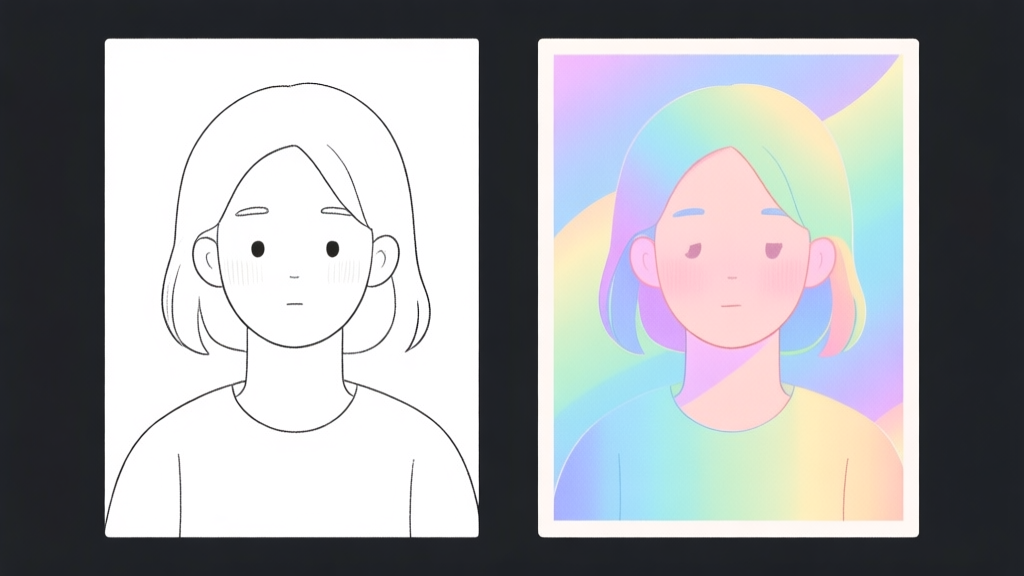
- Gunakan untuk Base Color, Bukan Hasil Akhir: Pikirkan Magic Tool sebagai cat dasar di kanvas. Tugasmu selanjutnya adalah membangun kedalaman di atasnya. Hasil satu klik itu terlalu sempurna dan rata—dan itu justru membuatnya terlihat tidak alami.
Tip #2: Kuasai Seni Shading dengan Gradient Tool yang Terabaikan
Inilah jantung dari karya yang terlihat profesional. Magic Coloring Book sering menyembunyikan gradient atau blending tool di balik ikon yang tidak jelas (biasanya dua lingkaran yang tumpang tindih). Inilah senjata rahasianya.
Teknik Shading 2 Lapis yang Saya Gunakan
Berdasarkan eksperimen, sistem shading dua lapis memberikan hasil terbaik tanpa berantakan:
- Lapis Bayangan (Shadow Layer): Pilih warna 2-3 tingkat lebih gelap dari warna dasar. Gunakan gradient tool dengan mode radial atau linear. Aplikasikan dengan sangat lembut di area yang secara logika tertutup dari cahaya (misalnya, di bawah dagu, lipatan pakaian, satu sisi buah). Jangan takut transparannya diatur ke 30-40%.
- Lapis Sorotan (Highlight Layer): Pilih warna 2-3 tingkat lebih terang. Aplikasikan tipis-tipis di area yang akan terkena cahaya langsung. Triknya? Buat area highlight lebih kecil dari area shadow. Ini menciptakan ilusi cahaya yang lebih kuat.
Contoh nyata: Saat mewarnai apel, base color-nya merah. Saya tambah shading warna marun di bagian bawah, dan highlight merah muda hampir putih di bagian atas yang membulat. Hasilnya? Apel itu terlihat tiga dimensi dan menggugah selera.
Tip #3: Palet Warna Bukan Lotre — Itu Adalah Strategi
Memilih warna secara acak adalah resep kegagalan. Palet yang harmonis adalah segalanya. Saya sering merujuk pada prinsip color theory dasar yang digunakan desainer, seperti skema warna komplementer (warna berseberangan di roda warna) atau analog (warna yang berdekatan).
Palet “Aman” vs Palet “Berani”
- Untuk Pemula (Aman & Menenangkan): Pilih warna analog. Misal, untuk pemandangan laut: biru laut, biru kehijauan, dan hijau toska. Kombinasi ini selalu selaras dan mengurangi risiko hasil yang “norak”.
- Untuk Pengejar Tantangan (Berani & Dinamis): Gunakan skema komplementer dengan bijak. Contoh: Ungu dan kuning untuk bunga yang dramatis. Peringatan dari saya: Jangan gunakan kedua warna dengan intensitas dan area yang sama. Jadikan satu sebagai warna dominan (90% bunga ungu) dan yang satunya sebagai aksen (10% putik kuning).
Sumber Otoritatif: Prinsip ini didukung oleh panduan desain dari platform seperti Adobe Color, yang sering dikutip oleh seniman digital di forum seni DeviantArt. Menerapkannya di game sederhana seperti ini memberi kamu keunggulan besar.
Tip #4: Pilih Gambar dengan “Zona Nyaman” dan “Zona Tantangan”
Tidak semua gambar di galeri diciptakan sama. Memilih gambar yang tepat adalah separuh pertempuran.
Analisis Gambar Sebelum Memulai:
- Area Besar & Terbuka (Zona Nyaman): Bagian seperti langit, air, atau bidang pakaian yang luas. Ini tempatmu berlatih gradient tool dengan bebas. Hasilkan transisi halus dari biru muda ke biru tua.
- Area Detil Kecil (Zona Tantangan): Seperti wajah, perhiasan, atau pola rumput. Di sini, fitur zoom dan brush/pensil berukuran 1px adalah sahabatmu. Butuh kesabaran ekstra, tapi area inilah yang membuat gambarmu “wow” saat dilihat dari dekat.
Gambar terbaik adalah yang memiliki kombinasi keduanya. Hindari gambar yang hanya penuh detail mikro—kamu akan cepat lelah. Hindari juga gambar yang terlalu kosong—hasilnya tidak memuaskan.
Tip #5: Eksperimen dengan Layer & Mode Blend (Jika Tersedia)
Beberapa versi Magic Coloring Book yang lebih canggih memiliki fitur layer sederhana. Ini adalah game-changer. Jika game kamu memilikinya, gunakan!
Workflow Saya dengan Layer:
- Layer 1 (Background): Untuk warna dasar langit dan tanah.
- Layer 2 (Main Object): Untuk mewarnai karakter atau objek utama.
- Layer 3 (Effects & Details): Untuk highlight ekstra, kilau, atau elemen kecil seperti bintang.
Mengapa ini penting? Jika kamu salah memberi shading pada Layer 2, kamu bisa memperbaikinya tanpa merusak background di Layer 1. Ini menghilangkan rasa takut untuk bereksperimen.
Keterbatasan & Catatan Kejujuran: Harus diakui, tidak semua versi game memiliki fitur ini. Dan bahkan dengan semua tips di atas, hasil di layar ponsel kecil tentu tidak akan sekompleks karya di Photoshop. Kelemahan terbesar Magic Coloring Book adalah kedalaman warna dan presisi alat yang terbatas. Tapi justru di situlah tantangannya: menciptakan karya yang memukau dalam batasan yang ada. Itu kepuasan sesungguhnya.
FAQ: Pertanyaan yang Sering Muncul di Komunitas Pemain
Q: Apakah ada bedanya hasil mewarnai di HP vs Tablet?
A: Sangat signifikan. Tablet dengan stylus (seperti iPad atau Samsung S-Pen) memberikan kontrol yang jauh lebih presisi untuk shading dan detail. Di HP, gunakan jari telunjuk untuk kontrol yang lebih baik daripada ibu jari.
Q: Bagaimana cara menyimpan karya dalam kualitas terbaik untuk dibagikan?
A: Selalu cari opsi “Save as PNG” atau “Export in High Quality” di menu save. Format PNG menjaga kualitas tanpa kompresi yang merusak. Hindasi screenshot layar biasa, karena kualitasnya sering lebih rendah.
Q: Saya sering bosan. Gambar apa yang direkomendasikan untuk pemula?
A: Mulailah dengan gambar yang memiliki bidang besar dan detail sederhana, seperti lanskap (gunung, matahari terbenam) atau hewan dengan bulu pola besar (panda, beruang). Hindari dulu gambar mandala yang sangat rumit atau potret karakter dengan armor detil.
Q: Apakah membeli paket warna premium worth it?
A: Dari pengalaman, itu tergantung. Jika kamu serius ingin berkreasi, paket warna dengan gradasi yang lebih banyak (misal, 10 tingkatan biru, bukan 3) sangat membantu untuk shading yang realistis. Namun, coba eksplorasi dulu semua kemungkinan dengan warna gratis sebelum membeli.