Apa Itu ColorUID 2 dan Mengapa Kamu Perlu Menggunakannya?
Kamu mungkin pernah melihat screenshot game temanmu yang terlihat jauh lebih keren dan informatif dibandingkan versi default. Antarmuka (UI) yang berwarna-warni, informasi skill yang lebih jelas, atau cooldown timer yang mudah dibaca. Kemungkinan besar, mereka menggunakan addon atau tool UI customization seperti ColorUID 2. Jika kamu merasa UI game standar membosankan, sulit dibaca, atau kurang informatif untuk performa maksimal, maka kamu berada di tempat yang tepat. Artikel ini adalah panduan lengkap untuk pemula yang akan memandu kamu, langkah demi langkah, dari nol hingga sukses menginstall dan mengkonfigurasi awal ColorUID 2 di game favoritmu.
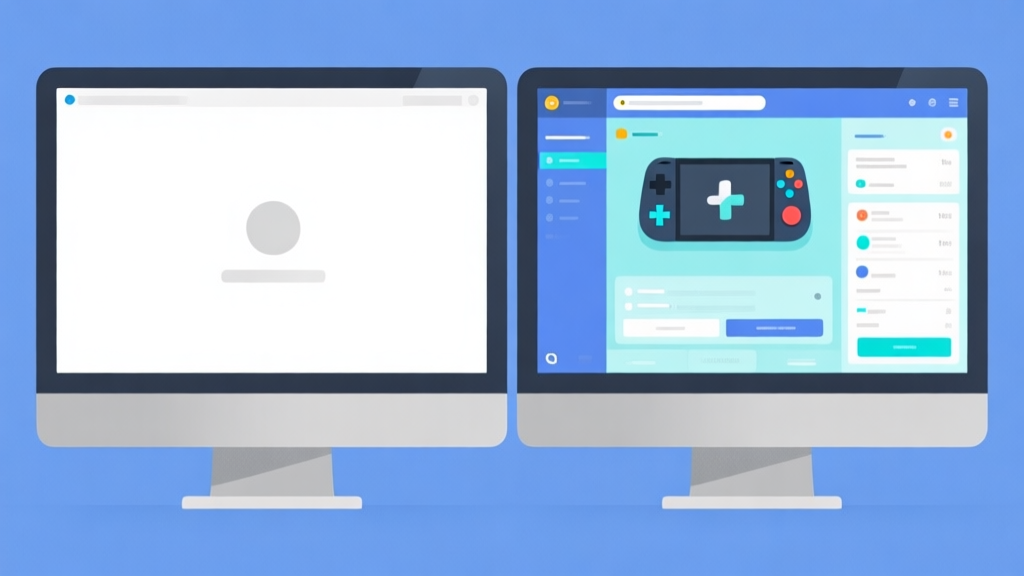
Intinya, ColorUID 2 adalah tool atau addon yang memungkinkan kamu mempersonalisasi tampilan antarmuka permainan. Ini bukan cheat atau mod yang tidak fair, melainkan alat untuk meningkatkan quality of life dan kejelasan visual. Bagi pemula, proses instalasi dan setup awal bisa terlihat menakutkan—unduh dari mana? File ditaruh di folder mana? Bagaimana cara mengaktifkannya? Jangan khawatir, kebingungan itu wajar. Berdasarkan pengalaman komunitas, banyak pemula yang akhirnya menyerah karena panduan yang tersedia terlalu teknis. Panduan ini dirancang khusus untuk mengatasi titik nyeri tersebut dengan instruksi yang sangat praktis.
Persiapan Sebelum Instalasi: Langkah Penting yang Sering Terlewatkan
Sebelum mengklik tombol unduh, ada beberapa hal krusial yang perlu kamu persiapkan. Melewatkan langkah ini adalah penyebab umum kegagalan instalasi.
Memastikan Kompatibilitas dengan Game yang Kamu Mainkan
Tidak semua game mendukung modifikasi UI seperti ColorUID 2. Tool ini paling umum dan populer digunakan dalam game-game RPG (Role-Playing Game) atau MMORPG (Massively Multiplayer Online RPG) tertentu yang memiliki komunitas modding yang aktif. Langkah pertama dan terpenting adalah mengecek apakah game yang kamu mainkan kompatibel. Cara termudah adalah dengan mencari di forum komunitas game tersebut, subreddit khusus, atau situs seperti CurseForge dan GitHub dengan kata kunci “ColorUID 2 [Nama Game Kamu]”.
Selain itu, pastikan versi game kamu sudah diperbarui. Addon yang dibuat untuk patch game lama seringkali tidak berfungsi atau bahkan menyebabkan error pada versi yang lebih baru. Sebagai contoh, seorang pemain World of Warcraft pernah mencoba menginstall addon UI untuk patch 9.2 ke game yang sudah berada di patch 10.0, hasilnya adalah UI yang error dan tidak bisa digunakan. Selalu cari versi ColorUID 2 yang diperbarui untuk patch game terbaru.
Mencadangkan (Backup) File dan Folder Game
Ini adalah langkah keselamatan yang wajib. Sebelum kamu menambahkan file apapun ke dalam folder game, sangat disarankan untuk membuat salinan (backup) dari folder terkait, biasanya folder Interface atau AddOns di dalam direktori instalasi game-mu. Mengapa? Jika terjadi kesalahan atau konflik yang menyebabkan game crash, kamu bisa dengan mudah mengembalikan keadaan ke semula tanpa harus memperbaiki instalasi game atau kehilangan progress. Caranya sederhana: cukup salin (copy) folder tersebut dan tempelkan (paste) di lokasi lain di komputermu, beri nama seperti “Backup UI Lama”.
Panduan Langkah-demi-Langkah Instalasi ColorUID 2
Sekarang kita masuk ke inti tutorial ColorUID 2. Ikuti setiap langkah dengan hati-hati.
Langkah 1: Mengunduh File ColorUID 2 dari Sumber yang Terpercaya
Keamanan adalah prioritas. Hindari mengunduh file dari situs yang tidak jelas atau iklan yang mencurigakan. Sumber terpercaya untuk addon game umumnya adalah:
- Situs Resmi Pengembang (jika ada): Cari tautan dari forum atau media sosial pengembang asli ColorUID 2.
- Platform Addon Terkemuka: Seperti CurseForge (sering terintegrasi dengan aplikasi manajer addon seperti Overwolf) atau WowInterface untuk game World of Warcraft. Platform ini biasanya sudah memindai file untuk malware.
- Repositori GitHub: Sering menjadi tempat pengembang open-source menyimpan proyek mereka. Ini adalah sumber yang sangat transparan dan terpercaya.
Setelah menemukan halaman unduhan, pilih versi yang sesuai dengan game dan patch kamu. File yang diunduh biasanya dalam format.zipatau.rar.
Langkah 2: Mengekstrak dan Menempatkan File di Folder yang Tepat
Ini adalah bagian cara install ColorUID 2 yang paling kritis. File yang sudah diunduh tidak bisa begitu saja di-double click.
- Gunakan aplikasi seperti WinRAR, 7-Zip, atau Windows Explorer (untuk file
.zip) untuk mengekstrak isi arsip tersebut. - Buka direktori instalasi game kamu. Lokasinya bervariasi, contoh umum:
C:Program FilesNamaGameKamu. - Di dalam folder game, cari folder bernama
Interface. Buka folder itu. - Di dalam folder
Interface, cari folderAddOns. Ini adalah rumah bagi semua addon-mu. Jika folderAddOnstidak ada, kamu bisa membuatnya sendiri. - Salin (bukan cut) folder hasil ekstraksi tadi (misalnya folder bernama
ColorUID2) ke dalam folderAddOns. - Struktur akhir yang benar harus terlihat seperti:
...GameInterfaceAddOnsColorUID2(dan di dalamnya ada berbagai file.lua,.toc, dll).
Catatan Penting: Beberapa addon mungkin memiliki struktur folder yang sedikit berbeda. Selalu periksa file ReadMe.txt atau README.md yang biasanya disertakan dalam paket unduhan untuk instruksi spesifik dari pengembang.
Langkah 3: Memverifikasi Instalasi dan Memulai Game
Setelah file ditempatkan dengan benar, tutup semua jendela Explorer. Sekarang, jalankan game kamu. Setelah masuk ke dalam dunia game (biasanya di karakter selection screen atau sudah dalam game), cari menu pengaturan atau opsi addon. Di banyak game, ada tombol seperti “AddOns” di layar karakter atau menu utama. Klik tombol itu.
Kamu harus melihat daftar addon yang terinstall. Cari nama “ColorUID 2” dalam daftar tersebut. Pastikan ada tanda centang (checkbox) di sebelahnya, yang menandakan addon tersebut aktif. Jika tidak ada centang, centanglah. Beberapa game mungkin memerlukan kamu untuk menekan tombol “Load Out of Date AddOns” jika versi addon sedikit lebih lama dari versi game, tetapi ini hanya dilakukan jika kamu yakin addon tersebut masih kompatibel.
Konfigurasi Awal dan Penyesuaian Dasar untuk Pemula
Selamat! ColorUID 2 sekarang sudah berjalan. Namun, kemungkinan besar tampilannya masih default atau malah terlihat kacau. Jangan panik. Ini adalah fase konfigurasi game tool yang normal.
Mengakses Menu Konfigurasi ColorUID 2
Di dalam game, biasanya ada perintah khusus untuk membuka panel konfigurasi addon UI. Cara yang umum adalah:
- Mengetikkan perintah tertentu di chat box game, misalnya
/coloruid,/cuid, atau/config. - Mencari tombol baru yang muncul di sekitar minimap atau bagian lain dari UI.
- Melalui menu AddOns tadi, seringkali ada tombol “Options” atau “Settings” di sebelah nama addon ColorUID 2.
Coba salah satu metode di atas. Panel konfigurasi yang terbuka mungkin terlihat penuh dengan opsi. Sebagai panduan pemula ColorUID, fokuslah pada tab atau bagian yang bertuliskan “General”, “Profile”, atau “Install”.
Melakukan Setup Profil Standar (Install Process)
Banyak versi ColorUID 2 yang dirancang dengan proses instalasi yang mudah. Di panel konfigurasi, cari tombol besar yang bertuliskan “Install”, “Apply Profile”, atau “Setup”. Klik tombol tersebut. Ini akan menerapkan serangkaian pengaturan default yang telah dioptimalkan oleh pengembang. Setelah mengklik, UI game-mu akan langsung berubah—mungkin unit frame (kotak kesehatan pemain dan musuh), action bar (barisan skill), dan elemen lainnya akan berpindah tempat dan berubah warna.
Biarkan dulu pengaturan default ini. Mainkan game selama 30 menit hingga 1 jam. Rasakan apakah posisi elemen UI tersebut nyaman untuk pandanganmu, apakah warnanya tidak mengganggu, dan apakah informasi penting tetap terbaca. Pengalaman langsung ini adalah guru terbaik. Baru setelah kamu merasa familiar, kamu bisa mulai menyesuaikan hal-hal kecil.
Penyesuaian Sederhana: Skala, Posisi, dan Warna Dasar
Jika ada yang mengganggu, kamu bisa menyesuaikannya tanpa harus membongkar semua pengaturan.
- Skala (Scale): Di panel konfigurasi, cari opsi “Scale” atau “UI Scale”. Nilai di bawah 1.0 akan mengecilkan seluruh UI addon, nilai di atas 1.0 akan memperbesarnya. Sesuaikan agar ukurannya pas dengan resolusi layarmu.
- Mengunci/ Membuka Kunci (Unlock/Lock): Untuk memindahkan elemen UI seperti unit frame atau action bar, cari opsi “Unlock” atau “Move Frames”. Setelah di-unlock, kamu bisa menyeret (drag) elemen-elemen tersebut ke posisi yang kamu inginkan. Jangan lupa untuk meng-lock kembali setelah selesai agar tidak terpindah secara tidak sengaja.
- Warna Dasar: Opsi untuk mengubah warna health bar, mana bar, atau border biasanya ada di bagian “UnitFrames” atau “Colors”. Kamu bisa memilih warna yang kontras dan enak dilihat sesuai selera.
Ingat, prinsipnya adalah iterasi. Ubah sedikit, tes, rasakan. Jangan mengubah 20 opsi sekaligus sebelum mencobanya dalam situasi pertempuran yang sesungguhnya.
FAQ (Pertanyaan yang Sering Diajukan)
Q: Apakah menggunakan ColorUID 2 bisa menyebabkan akun game saya dibanned?
A: Pada umumnya, tidak. ColorUID 2 dan addon sejenisnya yang hanya mengubah tampilan (user interface) dan tidak memberikan keuntungan gameplay otomatis (seperti bot) biasanya diperbolehkan. Namun, kebijakan akhir ada di tangan pengembang game (developer). Selalu baca Terms of Service (ToS) game kamu. Sebagai referensi, game besar seperti World of Warcraft memiliki kebijakan yang jelas memperbolehkan addon UI selama tidak melakukan automasi. Untuk kepastian, cek forum resmi game-mu.
Q: Game saya crash atau error setelah menginstall ColorUID 2. Apa yang harus saya lakukan?
A: Pertama, tenang. Kemungkinan besar ada konflik dengan addon lain atau versi ColorUID 2 yang tidak kompatibel. Langkah penyelesaiannya: 1) Nonaktifkan semua addon lain, aktifkan hanya ColorUID 2 untuk menguji. 2) Jika masih crash, hapus folder ColorUID 2 dari folder AddOns dan gunakan backup yang telah kamu buat. 3) Kunjungi situs unduhan addon untuk mencari versi yang lebih baru atau laporan issue serupa dari pemain lain.
Q: Bisakah saya berbagi profil konfigurasi ColorUID 2 saya dengan teman?
A: Bisa sekali! Profil konfigurasi biasanya disimpan sebagai file .lua atau dalam folder khusus di dalam direktori WTF (untuk game tertentu). Kamu bisa mengekspor profil dari menu konfigurasi ColorUID 2 (cari opsi “Export Profile”) dan membagikan string teks yang dihasilkan kepada teman. Mereka dapat mengimpornya melalui opsi “Import Profile”. Ini cara bagus untuk langsung mendapatkan tampilan UI yang keren tanpa harus mengatur dari nol.
Q: Artikel ini membahas game secara umum. Di mana saya bisa menemukan panduan spesifik untuk game [Nama Game Saya]?
A: Panduan ini sengaja dibuat umum karena mekanisme instalasi addon UI serupa di banyak game. Untuk konfigurasi lanjutan yang sangat spesifik, sumber terbaik adalah komunitas game itu sendiri. Saya sangat merekomendasikan untuk mencari video tutorial ColorUID 2 di YouTube dengan menyertakan nama game kamu, atau bergabung dengan Discord server komunitas game tersebut. Di sana, kamu bisa bertanya langsung kepada pemain yang sudah berpengalaman.
Dengan mengikuti panduan ini, kamu seharusnya sudah bisa melewati fase paling membingungkan sebagai pemula. Nikmati proses personalisasi UI-mu, karena memiliki antarmuka yang nyaman dan sesuai selera akan sangat meningkatkan pengalaman bermain game kamu. Selamat mencoba!