Memahami Pesona dan Tantangan Karakter 3D Bergaya Pixel Art
Bayangkan Anda, seorang developer indie atau seniman pemula, memiliki ide karakter game yang unik di kepala. Anda terinspirasi oleh game-game indie modern seperti Stardew Valley atau Eastward yang berhasil memadukan nostalgia pixel art 2D dengan kedalaman dunia 3D. Namun, ketika Anda membuka software pemodelan 3D seperti Blender, rasa kewalahan langsung muncul. Bagaimana cara mentransformasi piksel-piksel datar itu menjadi model tiga dimensi yang kokoh dan siap dianimasikan? Inilah titik awal perjalanan kita.
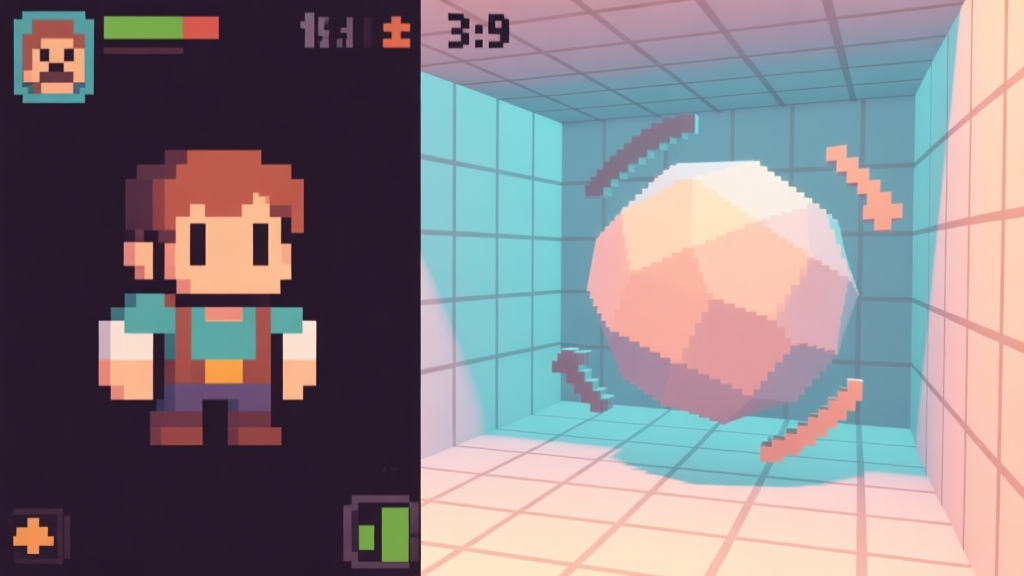
Karakter 3D bergaya pixel art bukan sekadar model low-poly yang diberi tekstur. Ini adalah sebuah bentuk seni yang membutuhkan pemahaman akan batasan dan keunggulan dari kedua dunia. Estetika pixel art yang ikonik—dengan garis-garis yang terlihat “kotak” dan palet warna yang terbatas—harus dipertahankan bahkan ketika model dilihat dari berbagai sudut dalam ruang 3D. Tantangan terbesarnya adalah menghindari model yang terlihat terlalu “halus” (yang akan menghilangkan nuansa pixel) atau justru terlalu “primitif” sehingga tidak menarik.
Mengapa Memilih Gaya Ini untuk Game Anda?
Gaya ini menawarkan keuntungan strategis, terutama untuk tim kecil. Pertama, efisiensi produksi. Dibandingkan dengan pembuatan tekstur high-resolution yang realistis, membuat tekstur pixel art untuk model low-poly umumnya lebih cepat, asalkan Anda sudah menguasai teknik dasarnya. Kedua, daya tarik nostalgia dan keunikan visual. Di tengah maraknya game dengan grafik fotorealistik, gaya ini dapat menonjol dan langsung menarik perhatian pemain yang menyukai estetika retro atau indie.
Namun, berdasarkan pengalaman kami dalam mengerjakan aset-aset game, ada pertukaran (trade-off) yang harus diwaspadai. Animasi untuk model jenis ini bisa jadi lebih menantang. Gerakan yang terlalu halus justru akan bertentangan dengan gaya visualnya. Solusinya, sering kali kita perlu mengadopsi prinsip animasi “berbingkai” (keyframed) dengan pergerakan yang lebih tegas dan terputus, mirip dengan animasi sprite 2D klasik, untuk menjaga konsistensi gaya.
Tools yang Anda Butuhkan: Mulai dari yang Gratis
Untuk memulai, Anda tidak perlu mengeluarkan biaya besar. Blender adalah pilihan terbaik dan paling powerful yang sepenuhnya gratis. Komunitasnya sangat besar, dengan ribuan tutorial yang relevan dengan pemodelan 3D low-poly. Untuk menggambar tekstur pixel art, Anda bisa menggunakan Aseprite (berbayar tapi terjangkau dan sangat dioptimalkan untuk pixel art) atau GIMP (gratis) dengan pengaturan kuas yang tepat. Pilihan lain yang populer adalah Krita (gratis) yang juga memiliki mode pixel art yang baik.
Intinya, gunakan Blender untuk membangun “tubuh” 3D karakter Anda, dan software pixel art untuk membuat “kulit” atau teksturnya. Workflow ini telah menjadi standar de facto di kalangan indie developer untuk menciptakan aset 3D bergaya pixel art.
Langkah 1: Membuat Model 3D Low-Poly di Blender
Langkah pertama dalam tutorial membuat karakter game 3D ini adalah membangun siluet dasar. Jangan langsung terpaku pada detail seperti wajah atau jari. Mulailah dengan bentuk-bentuk geometri primitif sederhana seperti kubus, bola, dan silinder.
- Blokir Bentuk Dasar (Blocking): Gunakan kubus untuk torso, silinder untuk lengan dan kaki, dan bola untuk kepala. Atur proporsi dasar di sini. Karakter game low-poly seringkali memiliki proporsi yang sedikit dilebih-lebihkan (kepala lebih besar, tangan yang ekspresif) untuk meningkatkan daya baca dan pesona.
- Gabungkan dan Sculpt Ringkas: Gunakan alat seperti Boolean (untuk penggabungan sederhana) atau yang lebih baik, Edit Mode dengan ekstrusi dan loop cuts. Tujuan kita bukan detail anatomi yang sempurna, melainkan bentuk yang jelas dan siap di-unwrap untuk tekstur. Misalnya, untuk membuat lengan, cukup ekstrusi (E key) dari torso dan ratakan.
Teknik Modeling yang Ramah Pixel Art
Prinsip terpenting di sini adalah menjaga jumlah poligon (polycount) tetap rendah dan menghindari permukaan melengkung yang terlalu halus. Mengapa? Karena tekstur pixel art kita nanti akan “ditempel” pada permukaan ini. Jika permukaannya terlalu kompleks atau melengkung, pixel-pixel pada tekstur akan terdistorsi dan kehilangan kejelasannya.
- Gunakan Sharp Edges: Alih-alih membiarkan bevel otomatis, pertahankan sudut-sudut yang tajam. Ini menciptakan bidang-bidang yang jelas yang cocok untuk menempatkan area tekstur pixel.
- Minimalkan Kurva: Jika perlu membuat lingkaran (seperti mata), gunakan segi enam (hexagon) atau segi delapan (octagon), bukan lingkaran 32 sisi. Delapan sisi sudah lebih dari cukup untuk memberi kesan “bulat” dalam gaya low-poly.
- Reference Grid: Aktifkan grid di latar belakang viewport Blender dan coba sesuaikan ukuran model Anda dengan grid ini. Ini membantu secara mental mengaitkan skala model dengan resolusi tekstur pixel art Anda nanti (misal, 32×32 pixel).
Persiapan Unwrapping UV yang Tepat
Unwrapping adalah proses “membuka kulit” model 3D Anda menjadi layout 2D yang datar, tempat Anda akan menggambar tekstur. Untuk karakter pixel art, kita menginginkan UV map yang bersih dan efisien.
- Pisahkan (Seam) di Area Tersembunyi: Tambahkan seams (garis jahitan) di bagian yang kurang terlihat, seperti bagian dalam lengan, samping torso, atau belakang kepala. Gunakan shortcut
Ctrl+E>Mark Seam. - Unwrap dan Ratakan: Pilih semua, lalu tekan
U>Unwrap. Blender akan membuka model berdasarkan seams tadi. - Atur Layout di UV Editor: Pastikan semua bagian (islands) diatur dengan rapat tanpa tumpang tindih, tetapi beri sedikit ruang antar island untuk menghindari bleeding tekstur. Untuk karakter simetris (seperti lengan kiri-kanan), Anda bisa menumpuk UV island yang sama agar hanya perlu menggambar tekstur sekali.
Langkah 2: Mendesain dan Melukis Tekstur Pixel Art
Ini adalah jantung dari gaya visual kita. Dengan UV map yang sudah diekspor sebagai gambar panduan, buka software pixel art pilihan Anda (contohnya Aseprite).
Prinsip Dasar Pixel Art untuk Tekstur 3D
- Pilih Resolusi yang Tepat: Ini keputusan krusial. Resolusi terlalu tinggi (misal, 512px) akan menghilangkan feel pixel art. Resolusi terlalu rendah (misal, 16px) akan terlalu sulit untuk memberi detail. Untuk pemula, 64×64 atau 128×128 pixel adalah tempat yang bagus untuk mulai bereksperimen dengan karakter modeling 3D low-poly. Ingat, ini adalah resolusi total tekstur, jadi Anda harus mendistribusikan pixel ini ke seluruh bagian tubuh di UV layout.
- Gunakan Palette Warna Terbatas: Kekuatan pixel art ada pada palet warna yang dipilih dengan cermat. Mulai dengan 4-5 warna untuk satu material (misal, kulit: warna dasar, bayangan, highlight). Situs seperti Lospec adalah sumber yang sangat authoritative untuk menemukan palet warna pixel art yang indah dan sudah jadi.
- Jagalah Keterbacaan (Readability): Setiap pixel penting. Garis besar (outline) seringkali membantu mendefinisikan bentuk, tetapi tidak harus selalu hitam. Coba gunakan warna outline yang lebih gelap dari warna dasar objek. Sorotan (highlight) dan bayangan (shading) harus diletakkan dengan sengaja untuk menegaskan bentuk 3D dari bidang yang sudah kita buat di model.
Teknik Shading dan Detailing
Berdasarkan analisis terhadap banyak game indie sukses, shading untuk 3D pixel art sering menggunakan pendekatan sel shading (toon shading) yang disederhanakan, bukan gradien yang halus.
- Flat Shading: Beri warna berbeda untuk bidang-bidang (faces) yang menghadap arah cahaya berbeda. Ini secara langsung menerjemahkan geometri 3D ke dalam bahasa pixel art.
- Dithering: Teknik ini menggunakan pola titik dua warna untuk menciptakan ilusi warna ketiga atau transisi. Dalam konteks 3D, dithering bisa digunakan dengan hati-hati di area transisi yang halus pada model, tetapi jangan berlebihan agar tidak terlihat berisik.
- Detail Ikonik: Tambahkan detail kecil seperti pola pada baju, kilau di mata, atau garis merah di pipi. Detail-detail inilah yang memberi jiwa pada karakter Anda. Selalu gambar dengan zoom 100% atau 200% untuk memastikan setiap pixel berada di tempat yang tepat.
Langkah 3: Penerapan Tekstur dan Ekspor ke Game Engine
Kembali ke Blender. Sekarang saatnya menghidupkan model abu-abu Anda dengan warna.
Melakukan Material Setup di Blender
- Buat Material Baru: Di tab Material Properties, buat material baru dan beri nama, misalnya “Hero_Body”.
- Hubungkan Tekstur Image: Pada Base Color, klik titik kecil dan pilih Image Texture. Buka file tekstur pixel art yang telah Anda gambar.
- Nonaktifkan Filtering: Ini adalah langkah paling penting untuk menjaga pixel art tetap tajam. Di panel Image Texture, cari opsi Interpolation dan ubah dari Linear menjadi Closest. Ini akan mencegah Blender (dan nantinya game engine) melakukan “blur” pada pixel-pixel Anda saat dilihat dari dekat.
- Atur Proyeksi UV: Pastikan koordinat (Vector) untuk Image Texture di-set ke UV, dan nama UV Map yang digunakan sudah benar.
Tips Ekspor yang Optimal
Setelah model dan material sudah siap, Anda perlu mengekspornya ke format yang kompatibel dengan game engine (seperti Unity atau Unreal Engine).
- Format File: Ekspor model Anda sebagai .fbx atau .gltf/.glb. Format ini umumnya menjaga informasi UV dan material dengan baik.
- Skala dan Rotasi: Pastikan skala di Blender sudah diterapkan (
Ctrl+A>Apply Scale) dan rotasi awal sudah benar. Ini menghindari masalah skala yang tidak konsisten di engine. - Bawa Tekstur: Saat mengekspor, biasanya ada opsi untuk “embed textures” atau “copy textures”. Pilih opsi yang menyalin file tekstur Anda ke folder yang sama dengan file model, sehingga engine dapat menemukannya dengan mudah.
Di dalam game engine, Anda mungkin perlu mengulangi langkah “nonaktifkan filtering” pada texture impor (atur Filter Mode ke Point (no filter) di Unity, atau Nearest di Unreal) untuk memastikan pixel art tetap crisp.
FAQ: Pertanyaan Umum Seputar Karakter 3D Pixel Art
Q: Apakah saya harus jago menggambar untuk membuat pixel art?
A: Tidak harus jago seperti ilustrator profesional. Pixel art lebih tentang pemahaman bentuk, warna, dan batasan. Banyak seniman hebat yang memulai dengan bentuk-bentuk sederhana. Kuncinya adalah latihan dan mempelajari karya orang lain dari platform seperti Pixel Joint.
Q: Berapa jumlah poligon (polycount) yang ideal untuk karakter gaya ini?
A: Tidak ada angka sakti, tetapi untuk karakter utama yang bergerak dinamis, rentang 500 – 2000 segitiga (tris) adalah target yang sangat aman dan performatif untuk kebanyakan game indie 3D. Ini cukup rendah untuk memungkinkan banyak karakter di layar, tetapi cukup untuk memberikan bentuk yang jelas.
Q: Bagaimana cara membuat animasi yang cocok untuk karakter 3D pixel art?
A: Pertimbangkan untuk menggunakan animasi berbingkai (keyframed) dengan sedikit in-between. Alih-alih gerakan yang sangat halus (60 fps), coba animasikan pada 12 atau 8 fps untuk memberikan feel yang lebih “digital” dan retro. Teknik squash and stretch dan antisipasi dari animasi 2D klasik juga bekerja sangat baik di sini.
Q: Bisakah saya menggunakan shader khusus untuk efek pixel art?
A: Tentu! Shader seperti Post-Processing Pixelate dapat menyamarkan ketidaksempurnaan model low-poly dan menyatukan tampilan game. Namun, pendekatan “true” yang kami jelaskan di artikel ini (model low-poly + tekstur pixel) memberi Anda kontrol penuh atas tampilan akhir dan konsistensi visual yang lebih baik.
Q: Software mana yang lebih mudah untuk pemula, Blender atau Maya?
A: Untuk tujuan ini dan mengingat biaya, Blender adalah rekomendasi utama. Antarmukanya mungkin terlihat kompleks pada awalnya, tetapi untuk pemodelan low-poly dan pipeline game indie, fiturnya sangat lengkap dan didukung oleh komunitas tutorial yang sangat luas. Maya lebih banyak digunakan di studio besar dengan pipeline yang sudah mapan.