Apa Itu Seni Piksel 3D, dan Kenapa Kamu Harus Mulai Sekarang?
Kamu mungkin sudah jago membuat pixel art 2D yang keren, tapi pernah nggak sih, lihat model 3D bergaya Minecraft atau game seperti Teardown dan berpikir, “Gue bisa bikin ginian nggak ya?” Jawabannya: bisa banget, dan lebih mudah dari yang kamu kira. Seni piksel 3D, atau yang sering disebut voxel art, pada dasarnya adalah seni digital yang membangun objek dari “kubus-kubus” (voxel) seperti Lego digital. Jika pixel adalah titik di layar 2D, maka voxel adalah titik di ruang 3D.
Saya masih ingat pertama kali mencoba membuat karakter voxel sederhana. Hasilnya? Seperti gumpalan kotak aneh yang bahkan nggak bisa berdiri dengan benar. Tapi justru di situlah keseruannya. Proses belajar ini bukan tentang mencapai kesempurnaan instan, tapi tentang memahami bagaimana bentuk-bentuk dasar bisa disusun menjadi sesuatu yang punya karakter. Artikel ini akan memandu kamu, langkah demi langkah, dari konsep paling dasar hingga membuat model 3D sederhana pertama kamu menggunakan software yang ramah untuk pemula. Kita akan fokus pada prinsip, bukan sekadar mengeklik tool.
Memilih Senjata Utama: Software Voxel untuk Pemula
Sebelum terjun, pilih alat yang tepat. Jangan langsung terjun ke software 3D profesional seperti Blender (meski bisa untuk voxel, kurva belajarnya curam). Untuk pemula, saya sangat merekomendasikan MagicaVoxel. Ini adalah software gratis yang powerful, antarmukanya intuitif, dan komunitasnya sangat besar. Saya sendiri menghabiskan ratusan jam di sini.
MagicaVoxel: Arena Bermain yang Sempurna
MagicaVoxel itu seperti kotak Lego digital yang super lengkap. Keunggulannya:
- Gratis dan Ringan: Tidak membebani laptop spek rendah.
- Workflow Visual: Kamu langsung membangun di ruang 3D dengan palette warna yang terintegrasi.
- Render Instan: Fitur render-nya bisa membuat hasil sederhana terlihat spektakuler dalam sekali klik, sempurna untuk memotivasi diri.
- Komunitas Aktif: Banyak artis berbagi model dan tutorial di Reddit r/MagicaVoxel dan Ephtracy’s Blog (situs resmi developer).
Namun, ada batasannya: MagicaVoxel kurang cocok untuk animasi kompleks atau proyek dengan jumlah voxel sangat besar (di atas 126^3). Untuk itu, kamu mungkin perlu “graduate” ke software lain nantinya.
Alternatif Lain yang Layak Dipertimbangkan
- Goxel: Pilihan bagus lainnya yang gratis dan open-source, tersedia di berbagai platform bahkan mobile.
- Qubicle: Dulu sangat populer di kalangan profesional (digunakan untuk game seperti Minecraft Dungeons), tapi sekarang berbayar. Cocok jika kamu serius ingin berkarir di bidang ini.
Tips dari pengalaman: Mulailah dengan MagicaVoxel. Habiskan 1-2 jam hanya untuk bereksperimen dengan semua tool painting, erase, dan color picker-nya. Jangan takut hasilnya jelek.
Dari Konsep ke Kubus: Langkah-Langkah Praktis Membangun Model Pertama
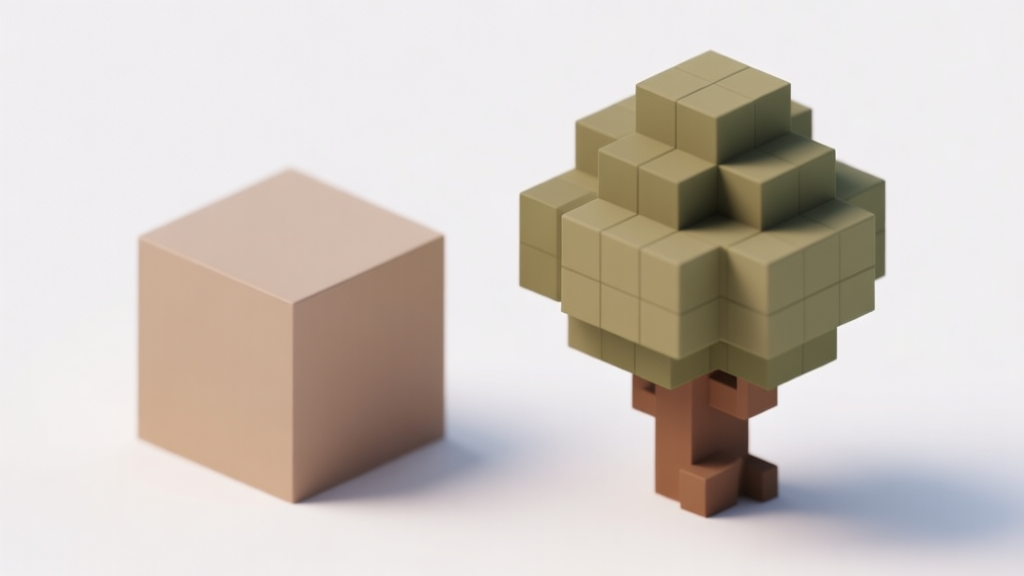
Mari kita buat model pohon pixel 3D yang sederhana. Ini adalah latihan fundamental yang mengajarkan volume, proporsi, dan pewarnaan dasar.
Langkah 1: Membangun Siluet Dasar (The Block-Out)
- Buka MagicaVoxel. Kamu akan melihat sebuah ruang kerja kosong (canvas).
- Pilih warna cokelat dari palette untuk batang.
- Gunakan tool Brush (biasanya ukuran 3×3 atau 4×4) untuk menggambar sebuah balok vertikal di tengah canvas. Ini adalah batang pohonmu. Tingginya sekitar 15-20 voxel.
- Ganti warna menjadi hijau. Sekarang, di atas batang, mulailah membuat bentuk bulat atau oval untuk kanopi daun. Jangan detail dulu! Cukup buat gumpalan besar seperti awan. Teknik ini disebut blocking out, mirip dengan yang digunakan seniman 3D konvensional, seperti yang sering dibahas dalam tutorial pemodelan karakter di Blender Foundation.
Langkah 2: Refinement dan Detail Sederhana
- Sekarang, dengan brush ukuran lebih kecil (1×1), mulai “ukir” bentuk kanopi. Buat sedikit tidak beraturan, beri beberapa tonjolan dan lekukan agar terlihat organik.
- Untuk batang, kamu bisa menambahkan sedikit tonjolan di bagian bawah sebagai akar.
- Rahasia agar tidak datar: Gunakan 2-3 variasi warna hijau. Gunakan warna hijau yang lebih gelap di bagian bawah kanopi dan lebih terang di bagian yang “terkena cahaya” atas. Tool Color Picker (pipet) adalah sahabatmu di sini.
Langkah 3: Sentuhan Akhir dan Render
- Putar modelmu dan periksa dari semua sudut. Apakah ada bagian yang terlalu kosong atau janggal?
- Untuk sentuhan akhir, tambahkan beberapa voxel berwarna cokelat muda (highlight) di sisi batang yang menghadap “cahaya”.
- Klik tab “Render”. Di sini, kamu bisa bermain-main dengan pencahayaan. Coba ganti posisi lampu (light) dan lihat bagaimana bayangan dan highlight pada modelmu berubah. Klik “Render” lagi untuk menerapkan perubahan.
Selamat! Model voxel pertamamu sudah jadi. Simpan file.vox-nya untuk diedit lagi nanti, dan ekspor sebagai.objatau.pngjika ingin digunakan di engine game.
Leveling Up: Tips dan Prinsip Desain untuk Voxel Art yang Lebih Baik
Setelah menguasai dasar, ini prinsip yang akan membawa karyamu ke level berikutnya.
1. Prinsip “Less is More”
Kekuatan voxel art seringkali terletak pada kesederhanaannya. Daripada membuat model dengan 10.000 voxel yang berantakan, coba buat model yang kuat dengan 500 voxel. Batasi palette warna kamu. Coba tantangan: buat karakter ikonik hanya menggunakan 8 warna atau kurang. Ini melatihmu untuk memilih warna dan bentuk yang esensial.
2. Pahami Siluet dan Readability
Model 3D-mu harus mudah “dibaca” dari kejauhan, bahkan dalam ukuran kecil. Putar kamera hingga model menjadi siluet hitam. Apakah bentuknya masih unik dan bisa dikenali? Jika terlihat seperti gumpalan tak berbentuk, berarti kamu perlu memperkuat bentuk dasarnya.
3. Teknik Shading yang Efektif
Jangan hanya mengandalkan render untuk pencahayaan. Tambahkan shading manual untuk kontrol yang lebih baik:
- Ambient Occlusion (AO): Tambahkan warna yang lebih gelap secara manual di celah-celah antara dua objek yang berdekatan (misalnya, di mana dahan bertemu batang). Ini menambah kedalaman yang dramatis.
- Highlight: Seperti yang kita coba di pohon, tambahkan voxel warna terang di tepian yang menghadap sumber cahaya.
Ingat: Voxel art adalah jembatan antara seni 2D dan 3D. Pengetahuanmu tentang pixel art (seperti pemilihan warna dan dithering) sangat berguna di sini. Sebaliknya, pemahaman tentang bentuk 3D dan pencahayaan akan membuat pixel art 2D-mu lebih berdimensi.
FAQ: Pertanyaan yang Sering Ditanyakan Pemula Voxel Art
Q: Apakah voxel art hanya untuk game bergaya retro atau Minecraft?
A: Sama sekali tidak! Meski identik dengan gaya itu, voxel art sekarang digunakan untuk ilustrasi konsep, arsitektur, animasi pendek, dan bahkan film. Lihat karya studio seperti Matsuda Visual yang membuat animasi musik voxel yang sangat kompleks dan cinematik.
Q: Saya ingin animasi model voxel saya. Bagaimana caranya?
A: Untuk animasi sederhana (rotasi, gerakan dasar), MagicaVoxel punya fitur timeline. Untuk animasi karakter yang kompleks (berjalan, menari), kamu perlu mengekspor model ke software seperti Blender atau Maya. Prosesnya disebut “rigging dan animasi”, yang merupakan ilmu tersendiri.
Q: Bagaimana cara menghindari model saya terlihat “kotak-kotak” dan kaku?
A: Itu adalah karakteristik mediumnya, dan itu tidak selalu buruk. Tapi untuk membuatnya lebih hidup, fokus pada: 1) Siluet yang dinamis, 2) Penggunaan warna yang memberi ilusi kurva (teknik anti-aliasing dalam voxel), dan 3) Menambahkan detail yang tidak simetris.
Q: Bisakah saya menjual aset voxel yang saya buat?
A: Bisa sekali! Banyak pasar aset game seperti Unity Asset Store atau Itch.io memiliki kategori untuk aset voxel. Pastikan kamu mempelajari lisensi dan ketentuan dari marketplace tersebut terlebih dahulu.
Q: Software mana yang terbaik untuk proyek besar?
A: Untuk proyek skala profesional (game indie), Qubicle atau Magicavoxel dengan manajemen proyek yang hati-hati masih bisa digunakan. Namun, banyak studio yang akhirnya mengembangkan pipeline mereka sendiri dengan tools custom atau menggunakan plugin voxel di Blender untuk fleksibilitas yang lebih besar.